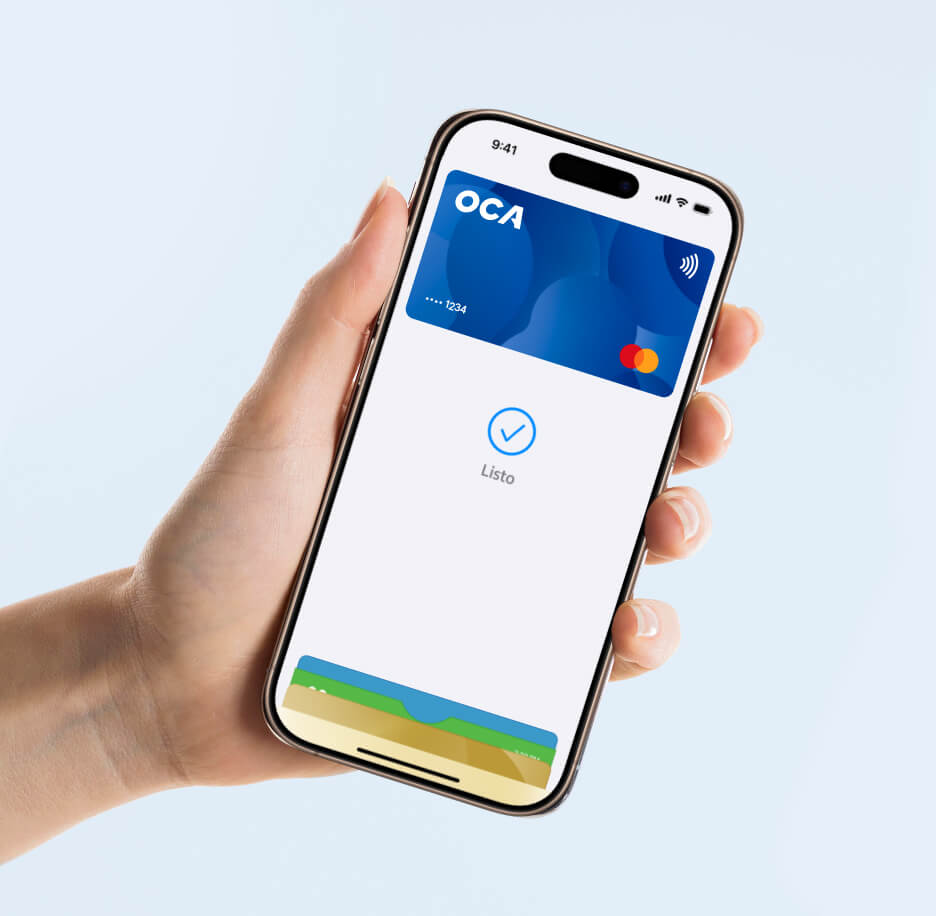

Imagen hero pagá con tu app OCA

Pagar, nunca fue tan fácil 🥳

  • Funciona para tu Iphone y Apple Watch (sistema IOS).
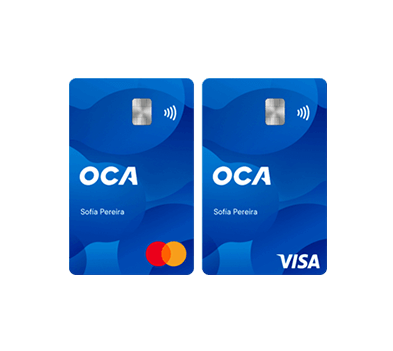
  • Válido para tarjeta de crédito Mastercard.
  • Válido para compras presenciales.
  • Si tenés más de una tarjeta vinculada se usará la que veas primero en la Wallet. Antes de acercar el celular al POS, seleccioná la tarjeta que querés usar.

Tutoriales

¿Cómo agrego mi tarjeta OCA a Apple Pay?

Imagen de la interface de Apple Pay
  • 1Buscá en tu Iphone la app Wallet. Si aún no la tenés, descargala en Apple Store.
  • 2Ingresá a la app y tocá el símbolo de + para agregar tarjeta y seguí los pasos.
  • 3Deberás realizar la verificación a través de tu correo electrónico o ingresando el código que te enviaremos por SMS ¡y listo! podés pagar usando tu celular.

¿Cómo hago para pagar con Apple Pay?

Una vez que tenés tus tarjetas OCA vinculadas a la Billetera de Apple, pagar es muy simple:
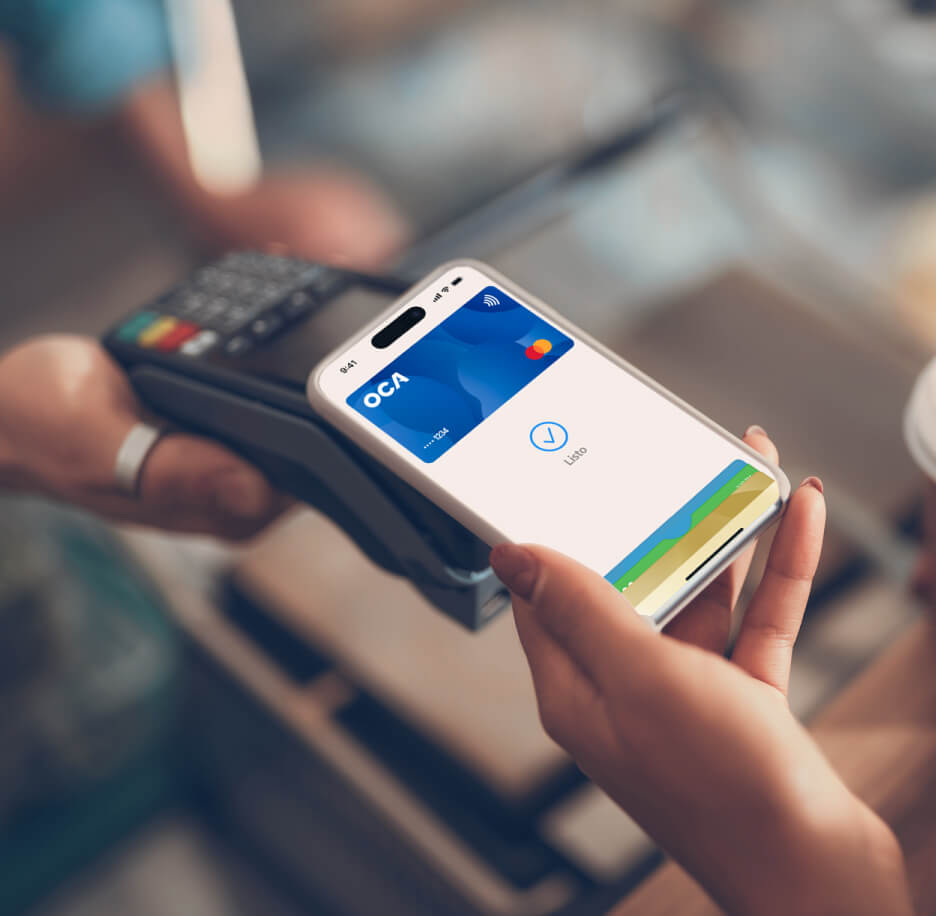
  • 1Desbloqueá tu celular (con tu huella, rostro o PIN).
  • 2Acercalo a la terminal de pago que acepte pagos sin contacto (NFC).
  • 3Esperá unos segundos y listo, vas a ver la confirmación del pago en pantalla.

¿Cómo hago para pagar con Apple Pay?

Una vez que tenés tus tarjetas OCA vinculadas a la Billetera de Apple, pagar es muy simple:

Imagen de la transacción con Apple Pay
Apple Pay

Funcionará en cualquier comercio que muestre los logos de Apple Pay o pago sin contacto.

¿Tenés dudas? ¡Acá tenés las respuestas!

Es una billetera digital que permite pagar en comercios físicos, apps y sitios web usando tu celular iPhone, sin necesidad de llevar la tarjeta física. También permite guardar tarjetas, boletos y otros documentos digitales.

Apple Pay está integrado en el iPhone y el Apple Watch.
Así que no es necesario que descargues ninguna app ni que realices trámites adicionales.
Para comenzar en tu iPhone:

  1. Abre la app Wallet y toca el símbolo más.
  2. Agrega una tarjeta de crédito o débito.
  3. Cuando vayas a pagar, sólo tienes que hacer doble clic, dar un toque y listo.

Necesitas un iPhone 6 o modelos posteriores con iOS 12.5.2 o versiones posteriores.

El usuario puede en cualquier momento añadir o sacar una tarjeta de crédito o débito.
Agrega una tarjeta de crédito o débito:

  1. Abrir la app Wallet.
  2. Seleccioná el símbolo + en la parte posterior de tu iPhone con una tarjeta elegible.

También puedes agregar una tarjeta de forma manual:

  1. Abrir la app Wallet.
  2. Toca el símbolo + .
  3. Ingresar manualmente los datos:

    1. Número de tarjeta.
    2. Fecha de vencimiento.
    3. Código de seguridad (CVV).
    4. Nombre.
  4. Aceptar los Términos y Condiciones de OCA.
  5. Completar el proceso de verificación con token (SMS, E-mail o a través Call center). Por consultas contactate al 1730.
  6. ¡Listo! La tarjeta se muestra como Lista para usar.

Sí, el token para la verificación va a llegar al celular del titular.

El usuario puede en cualquier momento añadir o sacar una tarjeta.

  • Se puede aprovisionar más de una tarjeta.
  • Solo una puede estar por defecto como favorita para pagos con contacto.
  • Si el dispositivo se reinicia de fábrica o se elimina la cuenta de Apple Pay, hay que volver a aprovisionar.

Sí, desde dentro de Billeteras Digitales.

  1. Cuando estés listo para pagar, desbloquea tu teléfono.
  2. Acércalo a la terminal de pago (Máquina POS).

    1. No necesitas abrir la aplicación ya que se utilizará la tarjeta que marcaste como favorita.
      En caso de querer pagar con otra tarjeta, podes abrir la App de Apple Pay y seleccionar manualmente antes de acercar el celular a la terminal de pago.
    2. Dependiendo de la configuración de seguridad de tu dispositivo, es posible que necesites autenticarte usando tu huella digital, reconocimiento facial o un PIN para concretar el pago.
  3. Una vez que el terminal de pago acepte la transacción, recibirás una notificación de confirmación en tu dispositivo.
  4. ¡Listo! El pago fue realizado.
  5. Recibirás un mensaje con la transacción efectuada y quedará registro dentro de tu Apple Pay de las transacciones efectuadas bajo cada tarjeta.

El usuario puede ver el detalle de sus pagos, pudiendo ver si la transacción fue aprobada (completed), rechazada (declined) o reintegrada (refunded).

  1. Seleccionar método de pago Apple Pay.
  2. Autenticación: Autentica la transacción utilizando los métodos de seguridad configurados en tu dispositivo.
  3. Confirmación: Apple Pay completará la transacción utilizando la información de pago almacenada, y recibirás una confirmación de la compra.

En ambos casos, Apple Pay utiliza tecnología tokenizada para proteger tu información financiera, asegurando que tus datos estén seguros durante las transacciones.

Apple Pay utiliza varias capas de seguridad para proteger tus datos de pago, así como una de las infraestructuras de seguridad más avanzadas del mundo para que tu cuenta esté siempre protegida.

Apple Pay es seguro, ya que toda compra que hagas con tu iPhone o Apple Watch se autoriza mediante Face ID, Touch ID o tu código.

Cuando pagas en una tienda, ni Apple ni tu dispositivo envían el número real de tu tarjeta o tu identidad al comercio, y Apple tampoco guarda datos de tus transacciones que puedan identificarte, por lo que tu información está protegida.

No. Siempre se requiere desbloquear el teléfono con huella, PIN o rostro para completar un pago.

Sí, podés hacer pagos sin conexión. Apple Pay permite algunos pagos offline, aunque con límite de intentos hasta volver a conectarse.

Sí. Por seguridad, deberás volver a aprovisionar tu tarjeta en el nuevo dispositivo.

Información relevante:

  • En el dispositivo no se guarda el número real de la tarjeta.
  • Cada pago requiere desbloquear el dispositivo (PIN, huella, rostro).
  • Si el teléfono está bloqueado, no se puede pagar, aunque alguien lo acerque a un POS.

Si pierdes el celular puedes

Si pierdes el iPhone o iPad, lo primero que debes hacer es poner el dispositivo en Modo perdido para bloquearlo. Es importante marcar el dispositivo como perdido lo antes posible para evitar que accedan a tu dispositivo y lo use, y que realice cambios en tu cuenta de Apple.

  • Ve a iCloud.com/find
  • En Todos los dispositivos, selecciona el iPhone o Apple Watch.
  • Elige Marcar como perdido

  • Abre la app Configuración.
  • Toca tu nombre.
  • Toca Pago y envío.
  • Toca Editar.
  • Toca el botón Eliminar junto a la tarjeta.
  • Toca Eliminar para confirmar.

  1. No vas a poder usarla en Apple Pay para pagar ya que, aunque esté aprovisionada en la app, OCA la bloquea a nivel sistema y el token deja de estar autorizado temporalmente.
  2. Si se reactiva la tarjeta sin cambios, no es necesario volver a aprovisionar.
  3. Si se cambió el número o vencimiento, hay que eliminar la actual y volver a agregar la nueva.
  4. Si se anuló y se emitió una nueva, es necesario hacer el aprovisionamiento desde cero.

No vas a poder pagar con Apple Pay. Es necesario que la terminal tenga tecnología NFC.

El usuario también puede consultar en cualquier momento los términos y condiciones y política de privacidad desde Apple Pay

  1. Abra la aplicación Apple Pay
  2. Seleccione la tarjeta sobre la que desea ver información.
  3. Toque el icono de los tres puntos ⋮ (arriba a la derecha).
  4. Seleccionar lo que quieres ver.

Apple Pay funciona en países y regiones que admiten pagos sin contacto. Si tenés dudas contactate al 1730.

Nuestros productos

Tarjetas de crédito
Tarjetas de crédito

Elegí una tarjeta internacional con importantes beneficios y el primer año gratis.

Conocer más
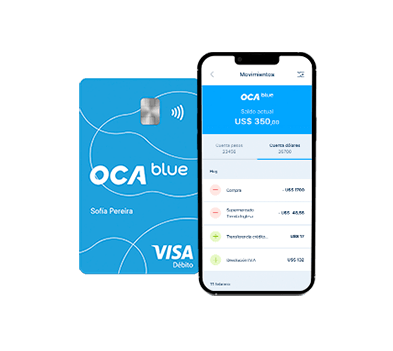
Cuenta OCA Blue
Cuenta OCA Blue

Una cuenta digital gratis, en pesos y en dólares, para mover tu dinero como vos quieras.

Conocer más
Préstamos
Préstamos

Llevá el efectivo que necesitás con aprobación inmediata y la tasa más conveniente.

Conocer más

Seguros
Seguros

Contratá los seguros más convenientes por las empresas líderes del mercado.

Conocer más
Metraje
Metraje

Ahora también podés transferir Metros a quien quieras, ¡no te lo pierdas!

Conocer más